WhatsApp Desktop
WhatsApp til PC er den mest populære nettappen som lar deg føre samtaler og foreta lyd- og videosamtaler med ende-til-ende-kryptering.

Safe & Secure



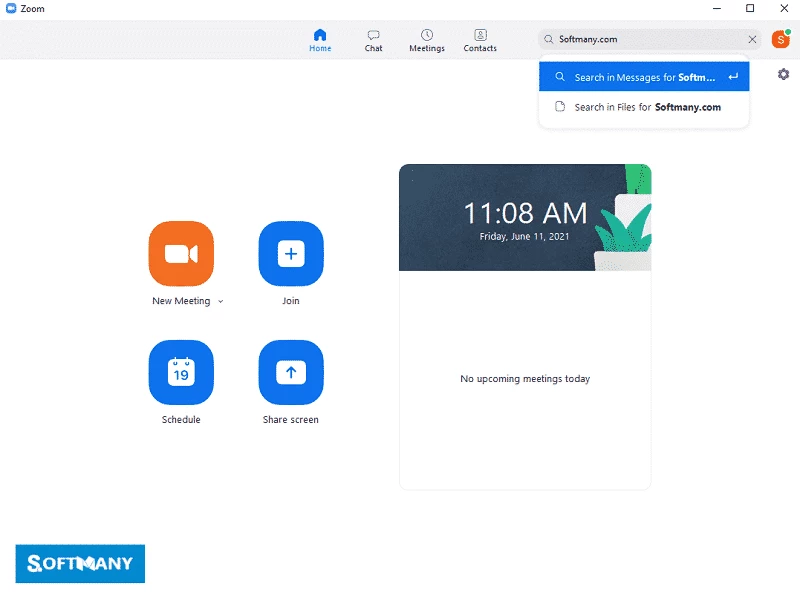
Zoom, ofte kjent som Zoom Desktop Client, tilbyr videokonferanser på bedriftsnivå. Verktøyet på tvers av plattformer tilbyr sømløse tjenester fra grunnnivå til overordnet virksomhet, samtidig som det tilbyr komplette verktøy for moderne databehandling. Fjernarbeid og nettbasert utdanning er to grunnleggende funksjoner som plattformen tilbyr, og har blitt en av de kraftigste og mest populære plattformene over hele verden. Du kan få gratisversjonen hvis du vil fortsette et lite prosjekt på nett. Kommuniser, gjennomfør videosamtaler og samarbeid i sanntid for å forbedre virksomheten din problemfritt uten fysisk oppmøte på noe sted.
Zoom, utviklet av Google, er en bransjeledende plattform for å administrere møter, webinarer og videosamtaler eksternt. Den har blitt det foretrukne valget for millioner av mennesker over hele verden. Den er pålitelig for småbedrifter og tilfredsstiller til og med moderne og store multinasjonale selskaper.
Den skybaserte plattformen med et brukervennlig grensesnitt er tilgjengelig med Basic-gratisabonnementet og diverse andre nivåbaserte abonnementsplaner for ulike organisasjonskrav. Problemfri hosting for lyd-/videosamtaler, samarbeid i sanntid, live video-støtte, planlegging av opplæring og mange andre innovative funksjoner er tilgjengelige på denne plattformen, slik at du kan sette opp et kommunikasjonsnettverk.
Appen gir direkte tilgang til hovedskjermen uten å måtte registrere seg eller logge inn. Du trenger bare en URL for å bli med i møtet via en nettleser. Du trenger imidlertid en innloggingsprosess hvis du skal være vert for en samtale. Under møtet eller videosamtalen kan du oppleve litt distraksjon på grunn av bakgrunnsstøy, men det vil være midlertidig, og snart vil alt være i orden.
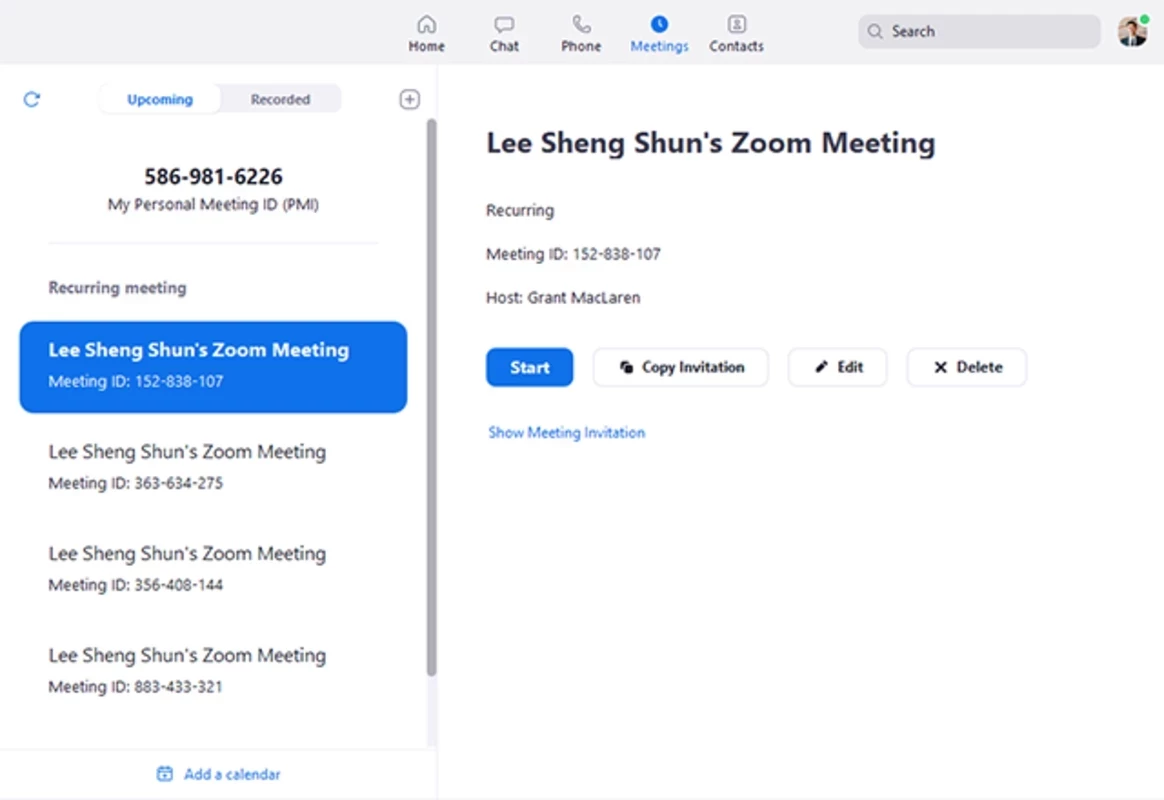
På startskjermen finner du alle funksjoner som Del skjerm, Nytt møte, Bli med i møte, Planlegg et møte og så videre. En egen «Møte»-fane er tilgjengelig for å få informasjon om planlagte og fullførte virtuelle møter. Nederst på møteskjermen er det flere møtekontroller tilgjengelig for å hjelpe deltakerne med å få tilgang til ulike funksjoner.
Programvaren med en rask lasteprosess hjelper deltakerne med å bli med i møtet uten forsinkelser. Den raske funksjonaliteten er pålitelig, spesielt for store møter med flere medlemmer. Det bidrar til å unngå forsinkelser eller tekniske problemer.
På Zoom har du fleksibiliteten til å velge et tilkoblingsalternativ fra en fantastisk samling av alternativer. Dette vil hjelpe deg med å gjøre lyd-/videosamtalene dine stabile og smidige. I tillegg har du muligheten til å bruke en mikrofon og et kamera for tilkobling, eller bruke et separat headset eller webkamera for å forbedre samtaleytelsen.
Den fullverdige videokonferanseplattformen lar brukerne få krystallklare bilder samtidig som den tilbyr avanserte video- og lydkodeker som er bedre egnet for internettforbindelsen deres. Brukerne kan laste ned teksttranskripsjoner for bedre anmeldelser og tilbakemeldinger.
Svært tilpasset sikkerhet og tilpassede funksjoner er tilgjengelige for å unngå bekymringer knyttet til ditt personvern og din sikkerhet på nett. Brukerne har ulike alternativer som passordbeskyttelse, låsing av pågående møter, ende-til-ende-kryptering og så videre. Så brukere kan enkelt delta på møter på Zoom uten usikkerhet. Det er det beste alternativet for store bedrifter eller organisasjoner, slik at de kan dele sin sensitive informasjon, og tilgjengeligheten av et virtuelt venterom hjelper verten med å unngå uautorisert tilgang til møtene.
Zoom tilbyr en Basic gratisplan med flere nyttige funksjoner, som at du kan være vert for et møte mens du legger til opptil 100 personer. Den tilbyr en rutenettskjerm for å vise deltakerne i møtet. Gratisversjonen tilbyr en begrenset tid for møter på 40 minutter, men en-til-en-videosamtaler kan gjennomføres ubegrenset. Du har ikke muligheten til å få viktige administrasjonskontroller, f.eks. VoIP-tilkobling i USA og Storbritannia, detaljerte rapporter og administratorkontroller, og du kan ikke ta opp møter.
Plattformens allsidighet er en annen viktig funksjon som lar deg bruke appen på flere digitale enheter som datamaskiner, nettbrett og mobiltelefoner. Det er en enkel og rask måte å få tilgang til fellesskapet ditt på ved hjelp av hvilken som helst plattform, inkludert Windows, Mac, iOS eller Android. Så du kan bli med i teamet ditt problemfritt uten å måtte velge operativsystem.
Som vert har du den interessante muligheten til å endre bakgrunnen din. Du kan bruke et hvilket som helst bilde, til og med bilder tatt fra galleriet ditt, som bakgrunn. Store bedrifter eller bedrifter kan bruke logoen sin og annet markedsføringsmateriell som bakgrunn.
Programvaren tilbyr en stor andel for fjernundervisning samtidig som den introduserer Zoom for Education. Den lar lærerne utføre flere pedagogiske oppgaver, f.eks. å lede virtuelle klasserom, holde kontortid og gi tilbakemeldinger til elevene. Da hele verden var begrenset til hjemmet, hjelper plattformen institusjoner med å gjennomføre pedagogiske aktiviteter.
Gjør skrivebordsskjermen din om til en virtuell tavle for idémyldring og kommentarer. Det er det beste alternativet for å presentere arbeidet ditt, f.eks. dokumenter, presentasjoner eller regneark, i sanntid uten fysisk tilsyn, slik at du kan samarbeide med kollegene dine for rask interaksjon og forståelse. Her er det også mulig å legge til merknader og markere hva som helst på skjermen.
Støtten for E2EE tilbyr rask utrulling av post-kvanteteknologi som bidrar til å forhindre cyberangrep. Funksjonen hjelper brukerne med å sikre personvernet og sikkerheten til lyd-/videosamtalene sine. Utviklerne er travelt opptatt med å forbedre dette alternativet for senere utgivelse på Zoom Phone og Zoom Rooms.
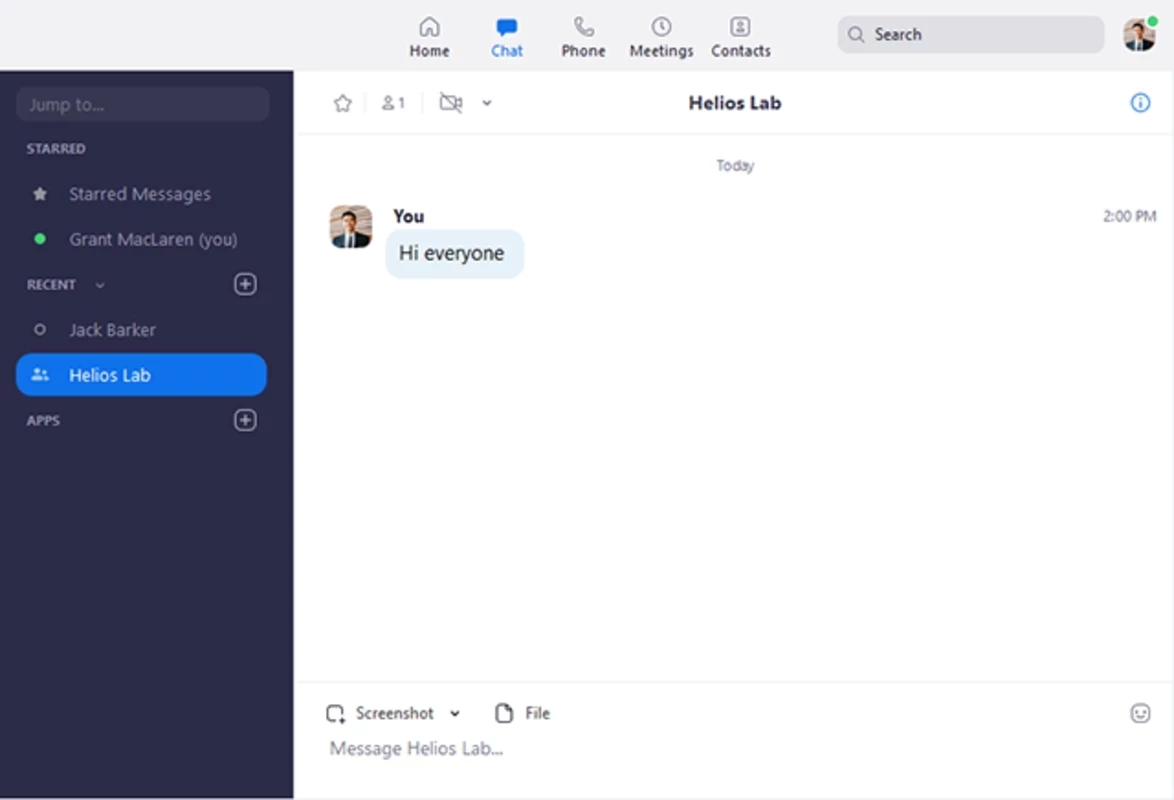
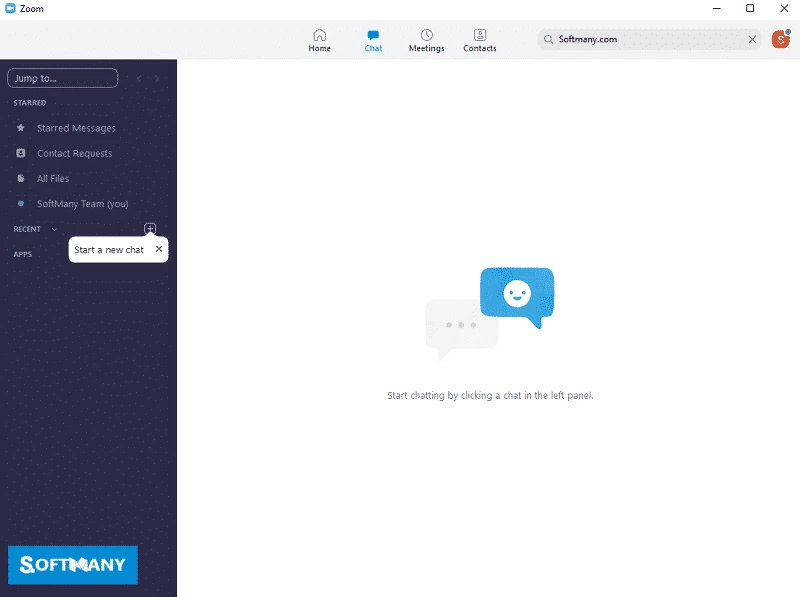
Plattformen er ikke begrenset til lyd-/videosamtaler, da du også har en innebygd meldingsfunksjon. Det hjelper deg med å fortsette samtalen, selv når du ikke er i en lyd-/videosamtale. Den innovative funksjonen lar brukerne sende filer, bilder, lenker eller til og med GIF-er, og bruke forskjellige filtre for å endre utseendet deres.
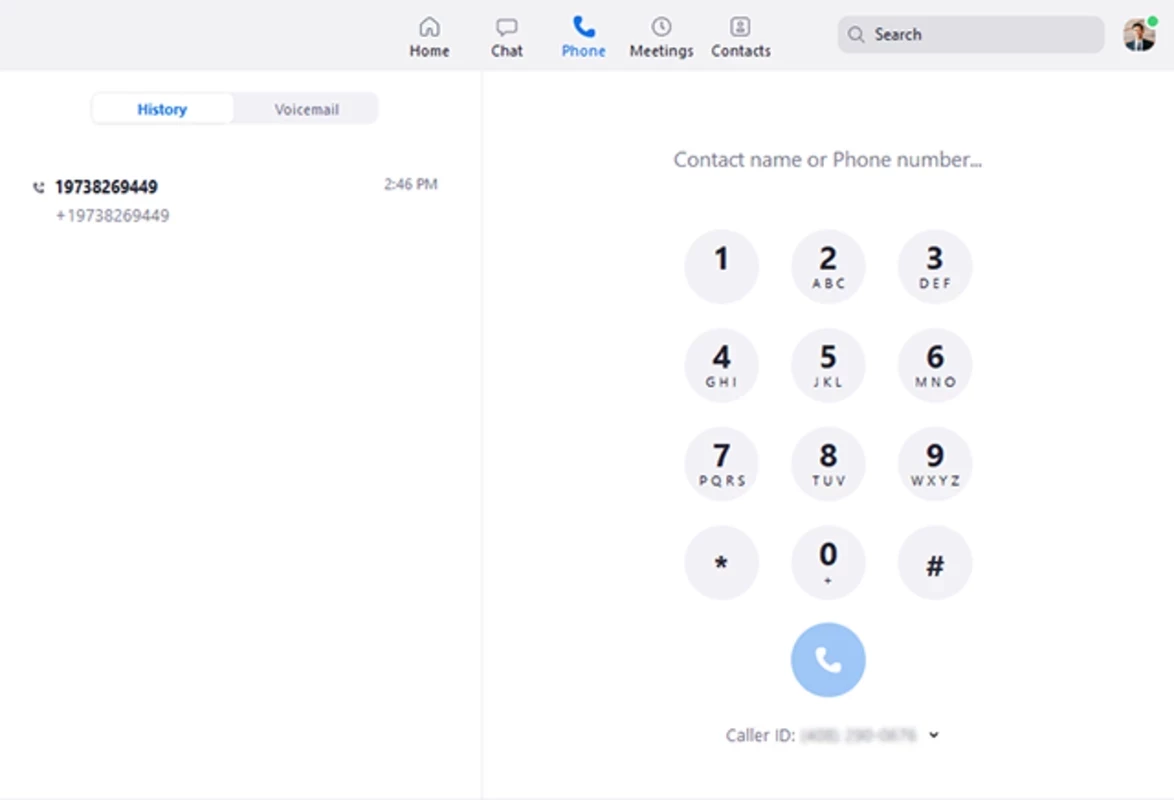
Zoom Phone er et betalt tillegg som tilbys av programvaren og som tilbyr sømløs integrasjon med telefonsystemet ditt. På denne måten kan du ringe direkte fra Zoom, samtidig som du administrerer viderekobling av anrop og telefonsvarer, til og med delegering av anrop og så videre.
Plattformen forbedrer brukernes produktivitet samtidig som den tilbyr integrasjon med flere andre produktivitetsapper som Google Kalender, Slack, Outlook, Gmail, iCal, Salesforce og mange andre. I tillegg kan du få en 10 år gammel oversikt ved hjelp av historikkalternativet, innebygde samarbeidsverktøy, avanserte verktøy for brukerrettigheter og mange andre viktige kommunikasjonsfasiliteter som er tilgjengelige på plattformen for en forbedret kommunikasjonsopplevelse.
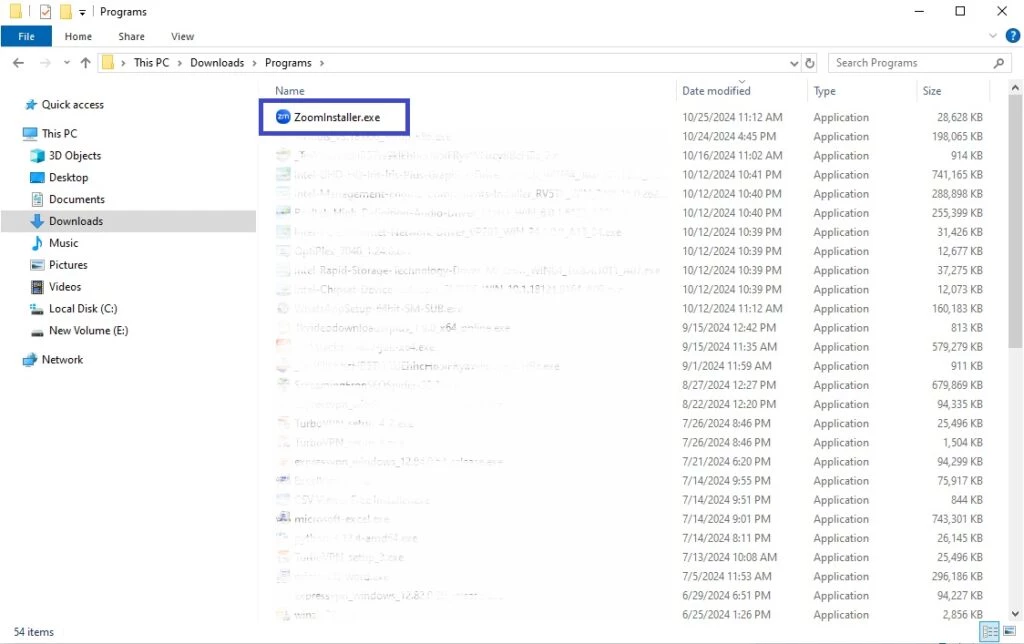
Klikk på «Last ned»-knappen på siden, og last ned exe-filen til Zoom til systemet ditt. Exe-filen lastes ned og lagres automatisk i nedlastingsmappen din. Du kan også lagre den i din foretrukne mappe.
Etter at nedlastingen er fullført, pakker du ut .exe-filen og kjører installasjonsprogrammet ved å dobbeltklikke på den. Fullfør installasjonsprosessen ved å følge instruksjonene på skjermen.
Nå må du starte appen ved å klikke på appikonet på skrivebordet. Du blir bedt om å opprette kontoen din ved å klikke på «Logg på»-alternativet, eller klikke på «Bli med i et møte» hvis du bare vil bli med i et møte. Unngå en popup-varsling, og klikk på «Kjør»-alternativet. For å logge på kan du bruke de gitte metodene.
Etter at du har logget deg på, starter du Zoom-økten din ved å klikke på «Nytt møte». Del møte-ID-en eller send en direkte invitasjon i appen for å invitere andre til møtet. Du kan bruke telefonsamtalealternativet til å ringe eller motta anrop, se samtalehistorikk og få tilgang til talemeldinger.
Klikk på Innstillinger-alternativet, bla ned til Lyd/Video-fanen, og angi mikrofon, høyttaler og kamera før du starter møtet. Klikk på «Kjør hurtigtest» for å forsikre deg om at alt er i orden.
Bruk innebygde planleggingsverktøy eller andre integrerte apper som Outlook, Google Kalender osv. for å planlegge møtene dine. Bruk e-post, Zoom-kontakter eller en delingslenke for å invitere deltakere til et møte.
Ved å integrere med andre produktivitetsapper i Microsoft Office 365, tilbyr Microsoft Teams rask deling av filer, samarbeid i sanntid og en rekke andre innovative funksjoner for å opprette eksterne forbindelser mellom mennesker.
En av de store plattformene for lyd-/videosamtaler, samtidig som den tilbyr et enkelt og intuitivt grensesnitt. Du kan enkelt dele skjermen din med andre for å samarbeide.
Google Meet er et enkelt og intuitivt grensesnitt med integrering av Google Kalender og andre produktivitetsapper som lar deg opprette små eller store lyd-/videomøter.
Discord er også en stor kommunikasjonsplattform, spesielt utviklet for spillere for å dele skjermene sine, sende meldinger og foreta lyd-/videosamtaler pålitelig.
Det er kommunikasjon på bransjenivå å tilby komplette funksjoner for å skape eksterne forbindelser mellom mennesker.
Samarbeid i sanntid, effektivt lyd-/videosamtalemiljø, innebygd messenger og integrasjon med flere andre produktivitetsapper gjør plattformen til en av de beste løsningene for å fortsette prosjektene dine eksternt.
Brukervennlig app med alle funksjoner for nettmøter, f.eks. skjermdeling, samarbeid, fildeling og direktemeldinger.
Fordeler
Ulemper

WhatsApp til PC er den mest populære nettappen som lar deg føre samtaler og foreta lyd- og videosamtaler med ende-til-ende-kryptering.

Microsoft Teams tilbyr kommunikasjons- og samarbeidsverktøy for personer som jobber med det samme prosjektet.

Facebook Android APK på PC med Windows (7/10/11) for å laste opp og dele dine gode minner, bilder og videoer.

Med Telegram kan du kommunisere med andre og foreta lyd- og videosamtaler med enkeltpersoner eller i grupper.

Ende-til-ende-kryptering for videokonferanser

Telegrams skybaserte meldinger direkte fra nettleseren din.